
Proteggi PDF con password
Password automatica (generata e mostrata solo al destinatario) oppure manuale (inserita dall'operatore)

Per uffici, studi professionali, sportelli pubblici ed enti: configura il servizio in 4 semplici passi.
QR personalizzati, invio PDF istantaneo, gestione postazioni.
Registra la tua attività e verifica l'email
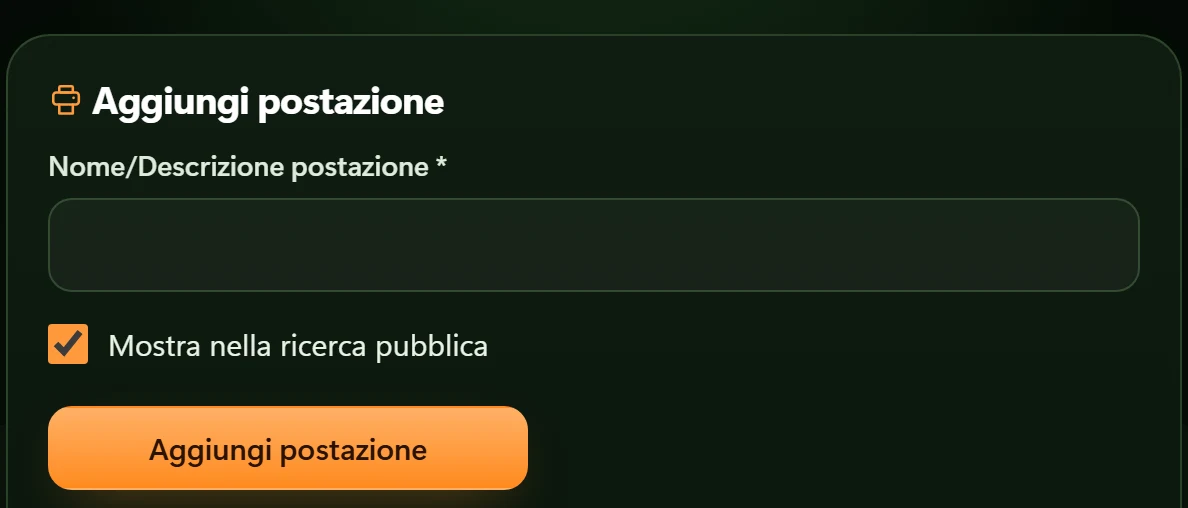
Aggiungi i PC dove vuoi il servizio nell'area cliente
Scarica e installa QRelayPDF (link ricevuto via mail) inserendo il codice attivazione della postazione
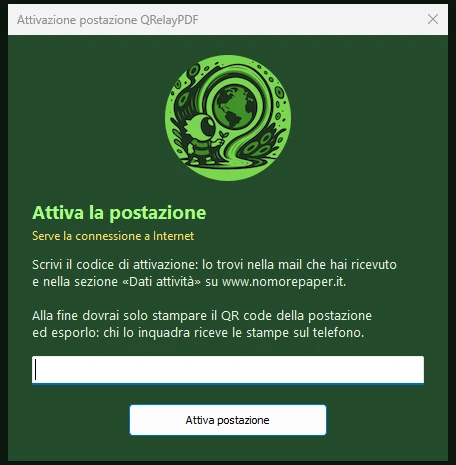
Requisiti: Windows • Connessione Internet
Postazioni: Pubbliche (visibili nella ricerca) o Private (solo QR fisico)
Stampa il QR code ed esponilo vicino al PC
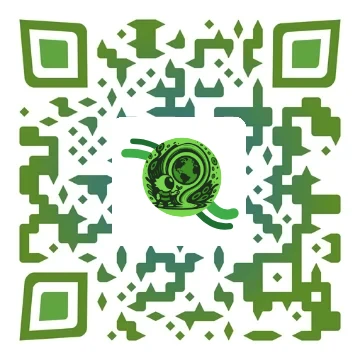
Terminato il setup, avrai una stampante virtuale "NoMorePaper" su cui stampare normalmente.
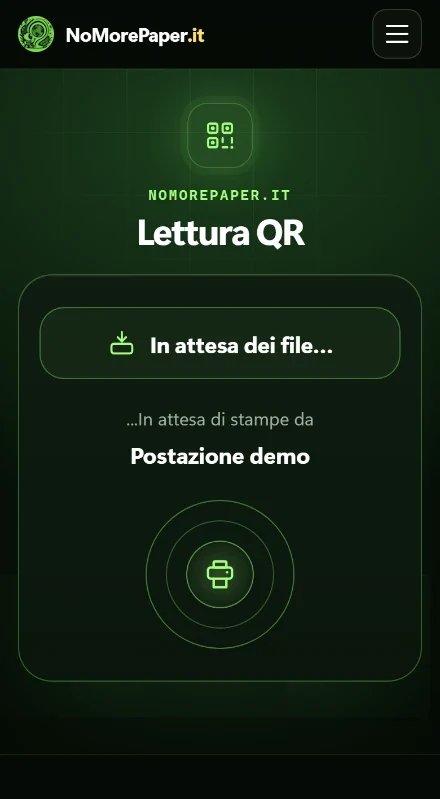
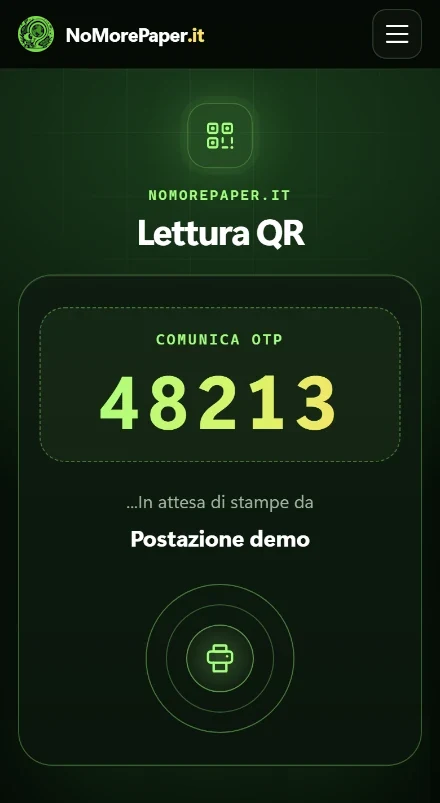
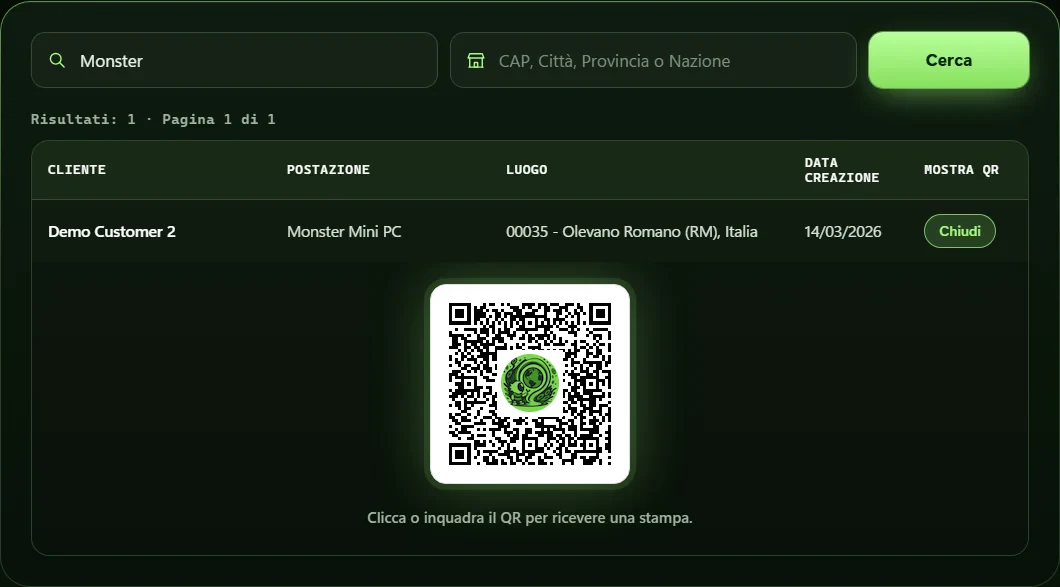
Chi deve ricevere una stampa inquadra il QR con lo smartphone e ti comunica il codice OTP, oppure riceve i file direttamente se l'Invio Diretto è attivo.
Il destinatario inquadra il QR, visualizza il codice OTP e lo comunica all'operatore per ricevere i file.
Il destinatario inquadra il QR e attende: i file arrivano automaticamente, senza dover comunicare alcun codice.
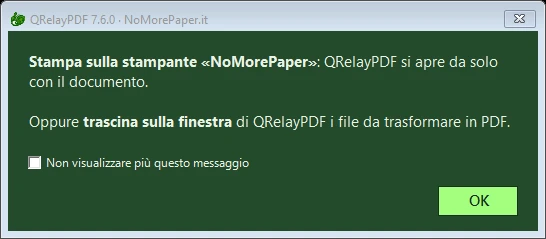
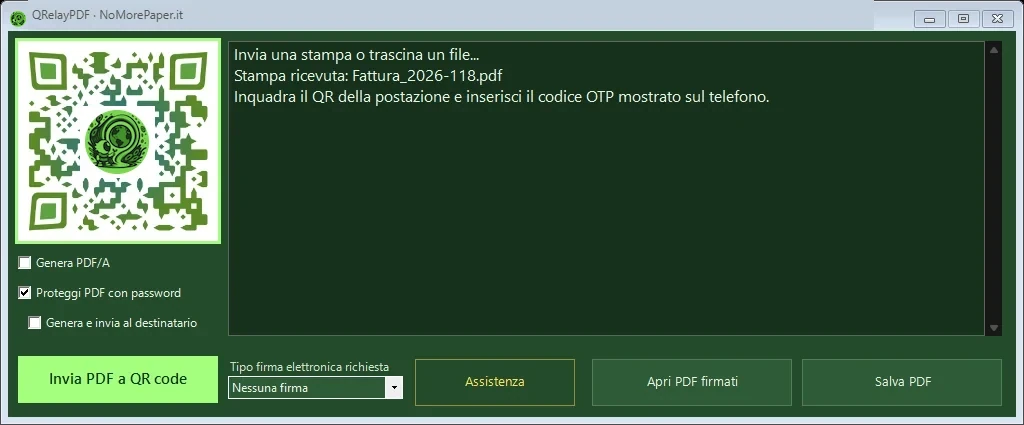
QRelayPDF aggiunge al PC una stampante in più, «NoMorePaper». La scegli come qualsiasi altra stampante, ma non esce carta: si apre QRelayPDF col documento già in PDF, e chi deve riceverlo inquadra il QR code esposto alla postazione.
Premi «Invia PDF a QR code» e digita il codice OTP che il cliente ti detta (nessun codice se la modalità Invio Diretto è attiva): il documento arriva sul suo telefono in pochi secondi.
Password automatica (generata e mostrata solo al destinatario) oppure manuale (inserita dall'operatore)
Formato conforme per l'archiviazione a lungo termine
Il destinatario potrà firmare il PDF con verifica OTP via email o SMS; il documento firmato con attestazione legale verrà reinviato automaticamente all'operatore
Per ricevere PDF/A, PDF protetti o utilizzare la Firma Elettronica (FES) è necessario che il destinatario sia un utente registrato.
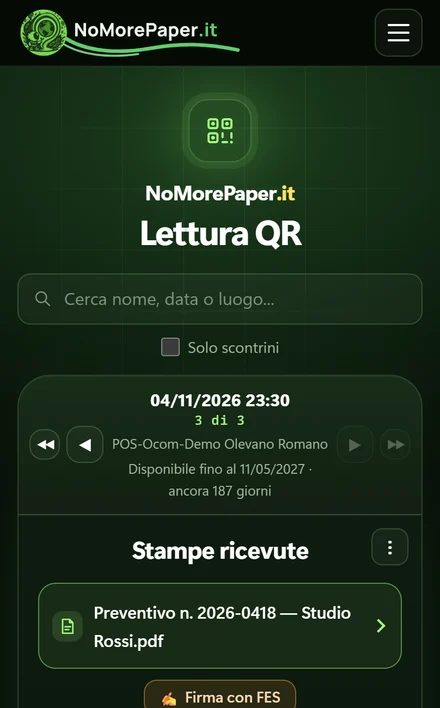
1. Il destinatario vede il bottone Firma accanto al PDF ricevuto
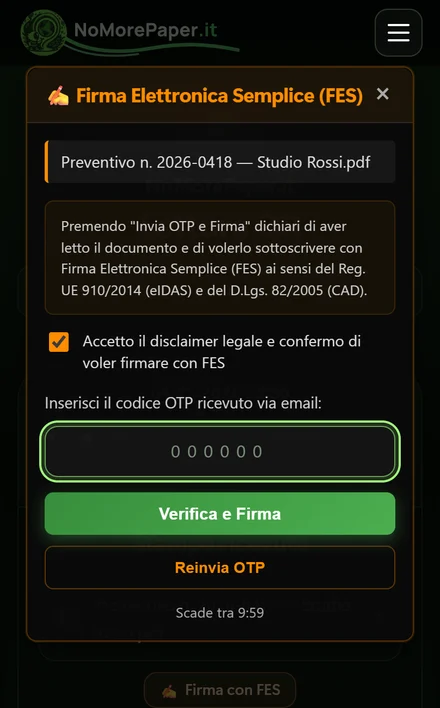
2. Accetta il disclaimer legale e inserisce il codice OTP ricevuto via email o SMS
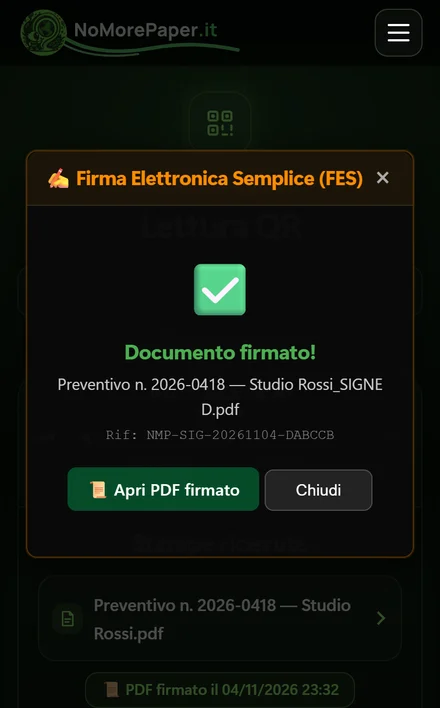
3. Documento firmato: il PDF con attestazione legale viene reinviato subito all'operatore
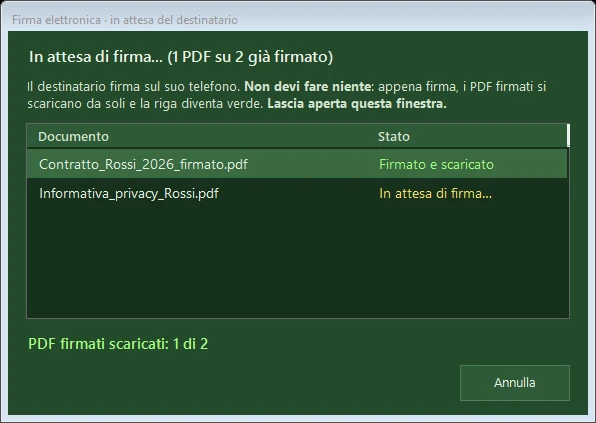
Intanto, sul PC dell'operatore il client QRelayPDF riceve automaticamente il documento firmato:
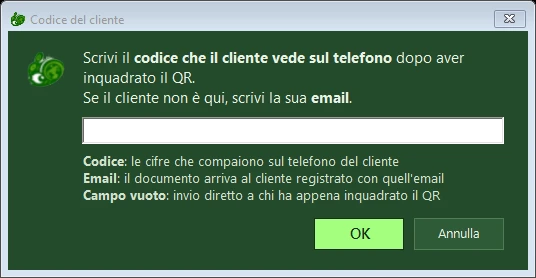
Se il destinatario non è fisicamente presente alla postazione, l'operatore può inviare i documenti inserendo direttamente la sua email al posto del codice OTP.
Come funziona:
Una volta registrata la tua attività, avrai accesso ad un'area riservata dove potrai:
Aggiornare informazioni azienda, contatti e referenti
Ogni postazione ha un codice attivazione univoco. Scegli se renderla pubblica o privata
Codici personalizzati per ogni postazione da stampare ed esporre
Verificare attivazione software e versione installata su ogni postazione
Un'interfaccia semplice e intuitiva per gestire tutto il servizio NoMorePaper.it della tua attività.
Dall'area cliente puoi configurare:
Richiedi la firma sui documenti inviati: il destinatario firma con OTP via email o SMS, e il PDF firmato con attestazione legale viene reinviato automaticamente all'operatore.
Identificazione forte SPID/CIE, verifica dispositivo crittografica, OTP SMS, firma digitale PAdES con marca temporale qualificata.
Configura il tuo account Skebby dall'area cliente per inviare gli OTP di firma via SMS ai destinatari.
Attivabile dall'area cliente: i file vengono inviati direttamente a chi ha scansionato il QR, senza dover comunicare il codice OTP.
I file vengono inviati direttamente a chi ha scansionato il QR, senza richiedere il codice OTP. Il sistema verifica che ci sia un solo utente in attesa sulla postazione; in caso contrario l'invio viene bloccato per sicurezza.
Importante: nonostante i controlli, la scelta di attivare questa modalità e la gestione del QR code restano responsabilità dell'attività.
Abilita l'invio dell'OTP di firma elettronica via SMS ai tuoi utenti, tramite il servizio Skebby. Gli SMS verranno addebitati sul tuo account Skebby. Se disabilitato, la firma resta disponibile via email (gratuita).
Gli utilizzatori possono ottenere la stampa senza recarsi fisicamente alla postazione: con cerca postazioni la trovano, cliccano o inquadrano il QR sul proprio telefono, l'operatore inserisce l'OTP (se richiesto) e gli invia i PDF.
Meno interruzioni, niente code allo sportello, no carta inceppata o toner finito
Riduzione drastica del consumo di carta
Operatore e utente lavorano senza interruzioni
Meno costi per carta, toner e manutenzione
Riduzione drastica degli interventi tecnici
Meno smaltimento di toner e materiali speciali
Risparmiamo carta, toner, energia, tempo e denaro. Insieme.